
 Eccoci alla terza puntata della realizzazione del Linux Media Center fai-da-te. Nella prima puntata ho descritto l’assemblaggio dell’hardware, nella seconda l’installazione di Linux e di MythTV. Ora mi addentro nella configurazione del ricevitore dvb-t, la tv digitale terrestre. Questo articolo ricalca in parte quello che avevo già scritto sul Digicom DigiTUNE, adattato al diverso ricevitore e al diverso utilizzo finale.
Archivi categoria: Software
Linux Media Center fai-da-te 2
Dopo l’assemblaggio dell’hardware necessario, eccomi ad installare Linux su quello che sarà (spero) il mio Linux Media Center di casa.
Continua a leggere
Linux Media Center fai-da-te
Dopo vari esperimenti con il digitale terrestre e MythTV, ho deciso construirmi il mio Linux Media Center. Sarà una scatola simile ai normali componenti per sistemi hi-fi, dovrà essere discreto alla vista e silenzioso. Rimarrà sempre accesso e quindi dovrà consumare poco.
Linux fa ginnastica
Domenica scorsa, nella mia cittadina, Spilimbergo, si sono svolte delle gare regionali di ginnastica generale, il trofeo Gymteam. Gli organizzatori hanno affidato a me il compito di stilare e stampare le classifiche. Nulla di complicato, dei semplici fogli elettronici da compilare e stampare. Ovviamente mi sono affidato a Linux. Ecco com’è andata.
Mi sono presentato con il mio portatile Asus e relativa Fedora Core 5, una modesta stampante Epson Stylus C64 e tutti i cavi necessari. Collegato e accesso il tutto, ero pronto ad inserire i dati. Il fido OpenOffice ha fatto il suo dovere, ma non tutto è filato liscio come speravo. Al momento di stampare la seconda delle quattro classifiche, la stampante si è apparentemente bloccata. Dopo frenetici ed inutili tentativi, ho dovuto trascrivere la classifica a penna. Per fortuna dopo circa 20 minuti di indagine ho scoperto che il problema era OpenOffice ed era indirettamente causato da mie precedenti prove di stampa in PDF. Aggirato questo problema tutto ha funzionato a dovere.
Ecco un breve resoconto fotografico:


Digitale terrestre su Linux: il telecomando
Dopo il ricevitore digitale terrestre Digicom DigiTune su Linux, sono riuscito a far funzionare anche il suo telecomando. Ecco come fare.
Il cifrario del boss
Su Slashdot si parla dell’Italia, più precisamente di un italiano: Bernardo Provenzano. Di lui si discute del metodo di cifratura usato nei suoi pizzini, una variazione del banale Cifrario di Cesare. Come mai l’astuto capomafia latitante da 43 anni, il boss dei boss, usava un algoritmo così primitivo? Forse non sapeva che durante la sua latitanza erano stati inventati i PC, Linux e GnuPG. 😉
Fedora Core 5: prime impressioni
 Ho installato Fedora Core 5 sul mio portatile. Per aggiornare la precedente FC4 ho scelto l’upgrade, anche se la documentazione suggerisce la reinstallazione, e tutto è andato liscio senza problemi. Ho poi eseguito un
 yum upgrade che mi ha aggiornato centinaia di package (!). Ecco le mie impressioni dopo alcuni giorni di utilizzo.
Codice anti-copia nel kernel di Linux
 Linus Torvalds, il creatore di Linux, ha dichiarato oggi alla stampa che il kernel di Linux contiene da molto tempo un codice anti-copia che servirebbe a tenere traccia di eventuale scambio illegale di file protetti dal diritto d’autore. Pressato dalle domande dei giornalisti, il creatore di Linux ha ammesso che tale codice è stato aggiunto su richiesta della RIAA, la potente associazione americana dei produttori discografici, ad insaputa dell’intera comunità di sviluppatori del kernel ed è presente nel modulo Fish-DRM.
Sostituire l’hard disk di un portatile con Linux
 Il mio portatile aveva un disco troppo piccolo per le mie necessità, così ho deciso di sostituirlo con uno più capiente. Ovviamente non volevo perdere in miei dati originali, ne la configurazione dual boot (Windows XP + Linux). Ecco come ho fatto.
NetworkManager, l’applet che cercavo
 Da mesi cercavo un’applet da aggiungere al pannello di gnome che mi permettesse di cercare un access point wireless e di attivare una connessione ad uno di questi. Insomma, qualcosa per scegliere “al volo” una connessione di rete. Alla fine ho scoperto che quello che cercavo era già presente mio laptop, ma non lo sapevo: NetworkManager.
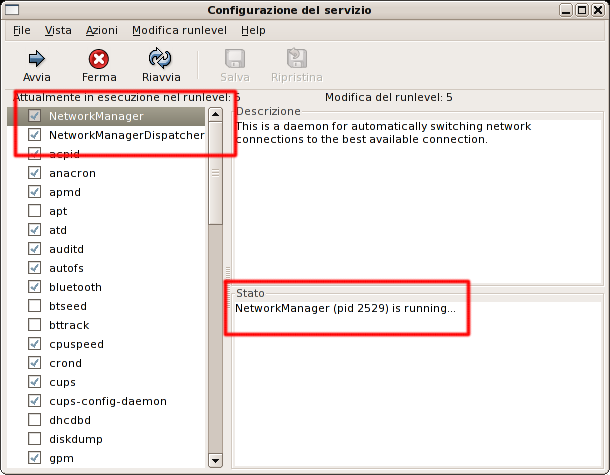 Per usarlo è necessario attivare i servizi NetworkManager e NetworkManagerDispatcher. Da menu di gnome selezionate: Desktop -> Impostazioni di sistema -> Impostazioni del server -> Servizi. Dopo aver fornito la password di root, apparirà la finestra Configurazione del servizio. Qui attivare i due servizi. Ricordate di salvare così farli partire automaticamente al boot.
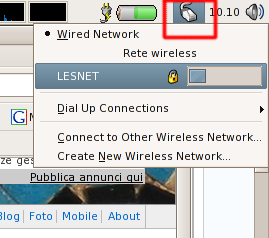 Dovete quindi attivare l’applet, digitando NetworkManagerInfo nella finestra di Esegui applicazione, oppure da terminale. Affinché parta automaticamente alla prossima sessione, quando uscite da gnome selezionate Salva impostazioni correnti.
 malex dot org