
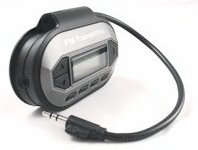
 Un oggetto che mi piacerebbe provare è questo Trasmettitore Mp3 FM Radio TuneX. Dovrebbe funzionare così: si collega il jack mini alla presa della cuffia del vostro lettore MP3, si sceglie una frequenza FM dove trasmettere e si sintonizza l’autoradio su quella frequenza. A quel punto si dovrebbe poter ascoltare i vostri MP3 con l’autoradio, senza bisogno di adattatori particolari e senza necessità di dover preparare dei CD con i vostri brani preferiti.
WordPress 2.0.1
Ecco, l’ho fatto anch’io, ho aggiornato WordPress, il motore di questo sito, alla versione 2.0.1. Pare abbia funzionato.
Tux Paint 0.9.15
 Alla fine dell’anno scorso è stato rilasciata la versione 0.9.15 di Tux Paint. Tux Paint è programma di disegno per ai piccoli utilizzatori di Linux. E’ dotato di un interfaccia semplice e colorata, con feedback sonoro su molte azioni, ogni tipo di pennello ha un suono diverso. Ci sono poi delle magie, degli effetti grafici molto divertenti, anche questi dotati di suono. L’interfaccia è poi disegnata pensando ai bambini, a prova di errore: se per esempio si preme il tasto destro o quello centrale del mouse, il programma avverte di usare quello di sinistra.
Queste le principali novità introdotte con la nuova versione:
- Ora sono supportate risoluzioni superiori alla vecchia 800×600, che ora è il default.
- Ora i timbri possono essere scalati maggiormente.
- Nuove magie: macchiare, erba, mattoni, scurire, colorire, cartoon.
- Vari miglioramenti alla GUI e alla stampa.
- Migliorato l’aspetto dei pulsanti colore.
- Aggiunti nuovi timbri alla collezione.
Per Fedora Core 4 non sono stati rilasciati aggiornamenti ufficiali, per cui consiglio di scaricare gli RPM direttamente dal sito del progetto:
Il programma: tuxpaint-0.9.15b-1.fc4.i386.rpm
I timbri: tuxpaint-stamps-2005.11.25-1.noarch.rpm
Consiglio anche di provare l’opzionale tuxpaint-config-0.0.6-1.i386.rpm, una semplice GUI per la configurazione di Tux Paint.
Intolleranza religiosa
L’intolleranza e il fanatismo religiosi sono una vera piaga, lo dimostra il caso delle vignette satiriche pubblicate da un giornale danese. E non è solo una realtà dei nostri giorni, anche la chiesa cattolica in passato è stata molto intollerante verso i non credenti, gli eretici, verso ogni persona che non la pensava o agiva in modo cattolico. Ho tutta l’ammirazione per i giornalisti che in questi giorni hanno il coraggio di difendere la libertà di pensiero e di satira, pur rischiando la pelle in prima persona.
Sincronizziamo con Unison
 Se vi trovate nella necessità di sincronizzare delle cartelle di due pc, tipicamente un portatile e un dekstop, in modo da avere sempre, su entrambi, la versione aggiornata dei file contenuti, allora vi può essre utile Unison. Unison è una piccola applicazione gnome che esegue il confronto tra una cartella locale ed un’altra, tipicamente remota e riconosce automaticamente la direzione della sincronizzazione, lasciando comunque all’utente la decisione finale su cosa e come sincronizzare.
Per funzionare è necessario che Unison sia installato sulla macchina locale e sulla macchina remota.
Sommario delle caratteristiche:
- Diverse configurazioni possono essere memorizzate nei profili.
- Accesso alla directory remota via SSH, RSH, Socket o directory locale(!)
- Diversi metodi per la risoluzione dei conflitti e visualizzazione delle differenze in caso di file di testo.
Limitazioni:
- Non è possibile eliminare un profilo dalla GUI, è necessario editare il file di configurazione.
- La procedura di creazione dei profili è poco intuitiva.
Gara di velocità Wine contro Windows XP
Sul wiki ufficiale del progetto Wine, trovate alcuni benchmark che confrontano la velocità di esecuzione di Wine e Windows XP. Sorprendentemente molti test sono vinti da Wine e nel complesso sembra che il risultato finale sia un pareggio. Il pareggio mi pare un ottimo risultato per Wine, che conferma la mole di progressi fatti dagli sviluppatori. Comunque, oltre i risultato, la cosa che mi sorprende di più è che la gran parte dei test usati funziona anche su Wine. 😎
Personalmente uso Wine per: eseguire Internet Explorer 6 e accedere ai pochi siti ostili a Firefox: eseguire Allofmp3 Explorer. Sto anche aspettando con impazienza una versione di wine che faccia funzionare decentemente Google Earth, a meno che non arrivi prima la versione nativa per Linux. 🙂
Yum Extender contro Synaptic
Sono un affezionato utilizzatore di apt per Fedora Core 4. Nonostante derivi da Debian, apt è stato ben adattato alle distribuzioni che usano RPM. Il suo frontend Synaptic è veramente comodo da usare, è piuttosto veloce ed è lo strumento che preferisco per gestire i miei rpm.
Eppure sembra che yum sia molto più usato di apt, forse perché è lo strumento standard di Fedora, anche se il suo frontend Yum Extender è decisamente inferiore a Synaptic, è molto più lento ed ha un’interfaccia scomoda da usare, seppur gradevole. La sensazione è di una applicazione ancora giovane, non completa. Come se non bastasse, il repository livna non supporta più apt, per cui sono costretto a migrare su yum e Yum Extender e sopportare le sue limitazioni. Speriamo solo che gli sviluppatori di Yum Extender lo rendano veloce e comodo da usare almeno quanto Synaptic.
Programmi stellari
Per gli amanti dell’astronomia e delle stelle ci sono un paio di programmi per Linux molto interessanti.
 Il primo è Celestia, un’applicazione che permette di esplorare l’universo come se ci trovassimo all’interno di una nave spaziale capace di viaggare nello spazio e nel tempo alla velocità desiderata. Sono visibili i principali oggetti della via lattea e perfino le altre galassie. La posizione e il movimento degli oggetti è quella reale del momento, ma è possibile scorrere il tempo in avanti o indietro a piacere.
Il secondo è Stellarium, una planetario virtuale che mostra la volta celeste da un punto a piacere della superficie terrestre. Anche qui la posizione delle stelle è quella reale ed è possibile scorrere il tempo avanti e indietro.
Entrambi i programmi rendono al meglio se si dispone di una scheda grafica con un buon supporto OpenGL e fanno parte dei pacchetti standard (extra?) di Fedora Core 4.
Logitech QuickCam for Notebooks
Ho fatto un piccolo acquisto per il mio portatile, una webcam, precisamente una Logitech QuickCam for Notebooks. La webcam non è direttamente supportata dalla Fedora Core 4, ma dopo un po’ di ricerche ho individuato il modulo giusto da aggiungere al kernel. Come sempre, per compilare un modulo del kernel è necessario installare gli header del kernel in uso:
$ yum install kernel-devel-`uname -r`
Possiamo quindi scaricare i sorgenti del driver, compilarli e installare il modulo compilato:
$ curl -O http://mxhaard.free.fr/spca50x/Download/spca5xx-20060301.tar.gz
$ tar -zxvf spca5xx-20060301.tar.gz
$ cd spca5xx-20060301
$ modprobe -r spca5xx
$ make
$ make install
$ modprobe spca5xx
Se tutto va bene e non ci sono stati errori, il modulo dovrebbe comparire tra quelli elencati dal comando lsmod.
Ora collegate la webcam alla presa USB e dopo qualche istante si dovrebbe accendere la lucetta verde alla sinistra dell’obiettivo. E’ il segnale che è stata riconosciuta dal sistema. Se non dovesse accadere cercate eventuali errori partendo da /var/log/messages.
Ora serve un’applicazione. Per iniziare può andar bene CamStream. Installatelo:
$ yum install camstream
Lanciate camstream (Applicazioni -> Audio e video -> CamStream). Selezionate quindi File -> Open viewer e premete OK. Dovreste finalmente comparire una finestra con l’immagine dalla telecamera.
Aggionamento: nuova versione del modulo del kernel.
gsynaptics
Se usate Linux su un portatile, molto probabilmente state usando il driver synaptics, che gestisce l’input del touchpad omonimo. Se volete modificare i parametri del driver potete editare il file di configurazione o, meglio, installare gsynaptics, il frontend gnome per synaptics:
yum install gsynaptics
Dopo aver installato gsynaptics è necessario modificare il file di configurazione di X11, /etc/X11/xorg.conf, aggiungendo l’opzione SHMConfig nella sezione synaptics:
Section "InputDevice"
    Identifier  "Synaptics"
    Driver    "synaptics"
    Option    "Device" "/dev/input/mice"
    Option    "Protocol" "auto-dev"
    Option    "Emulate3Buttons" "yes"
    Option     "SHMConfig"   "true"
EndSection
Le preferenze di gsynaptic vanno attivate ad ogni partenza della sessione di gnome, eseguendo il comando:
gsynaptic-init
Si può automatizzare aggiungendo il comando alla lista dei Programmi di avvio, selezionando il menu Desktop -> Preferenze -> Più preferenze -> Sessioni
 malex dot org