
VMware 5 WS RC 1 funziona perfettamente anche su Fedora Core 2, aggiornato con il kernel kernel 2.6.10, senza alcun ulteriore intervento.
Archivi categoria: Software
Correzione gamma
La correzione gamma permette di tarare correttamente i colori di monitor e stampanti. Su Linux il comando xgamma permette di aggiustare i colori del monitor agendo sulla scheda video. Ad esempio, per schiarire i colori usate un valore maggiore di zero:
xgamma -gamma 1.2
Per rendere i colori un po’ più blu:
xgamma -bgamma 1.1
Per approfondire: Monitor calibration and gamma.
rdiff-backup
rdiff-backup è un ottimo e semplice comando per fare backup su Linux. Ecco le caratteristiche principali:
- Permette di fare dei mirror, in modo equivalente a rsync
- E’ incrementale. Mantiene intera la copia più recente e memorizza le differenze delle copie precedenti.
- Mantiene tutte le informazoni su owner, protezioni, link, file speciali, ecc.
- Comprime i dati delle differenze.
- Usa la rete in modo efficiente.
- Si possono usare file system windows
Ecco come fare backup della propria home directory su un’altra directory, ad esempio /backup:
rdiff-backup /home/me /backup/myhome
Come fare backup della propria home su un altro pc:
rdiff-backup /home/me altropc::backup/myhome
Per vedere la lista dei backup effettuati su un altro pc:
rdiff-backup -l altropc::backup/myhome
Per ripristinare una directory dall’ultimo backup:
mv mydir mydir.old
rdiff-backup -r now altropc::baclkup/myhome/mydir mydir
Per ripristinare una directory com’era 10 giorni fa:
mv mydir mydir.old
rdiff-backup -r 10D altropc::backup/myhome/mydir mydir
Infine, per fare backup su un hard disk esterno formattato windows (fat32):
rdiff-backup --windows-mode /home/me /media/nomedisco/backup/myhome
Hard Disk Esterno per Linux
Dopo aver aggiunto una scheda USB 2.0 al PC di casa, ecco il nuovo acquisto, un hard disk esterno con interfaccia USB 2.0. Ho scelto un LaCie Mobile Hard Drive da 40 GB, perché:
- è molto piccolo e leggero, sta in tasca;
- non ha bisogno di alimentatore esterno;
- con l’interfaccia USB 2.0 è relativamente veloce;
- funziona con Linux (Fedora Core 2 e 3 aggiornati al kernel 2.6.10);
- è abbastanza economico (poco più di 100 €).
Il disco arriva preformattato con un file system FAT32, così è utilizzabile sia da Windows che da Linux. Appena collegato al PC con Fedora Core 3, il disco viene subito riconosciuto e montato sotto /media/LACIE.
Il file system FAT32 ha alcuni limiti (nessuna differenza maiuscole/minuscole, alcuni nomi di file sono proibiti, non porta informazioni su protezioni e proprietà, ecc.) per cui fare una copia di una directory Linux può causare degli inconvenienti. L’alternativa è fare un file tar compresso, purchè questo non sia più grande di 4 GB.
Generatore messaggi di errore
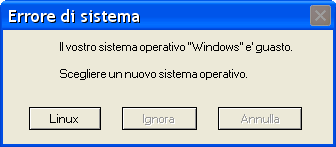
Scovato su manteblog, anch’io non ho saputo resistere al generatore di messaggi di errore.
Piccolo upgrade hardware
Ho fatto un piccolo upgrade al vetusto PC di casa, ho aggiunto una scheda USB 2.0, una LaCie USB 2.0 PCI Card. Al boot, Fedora ha configurato la nuova scheda, che ha funzionato da subito senza ulteriori interventi.
Le istruzioni presenti nella confezione parlano anche di un Linux setup e quanto pare nel cd allegato ci sono anche i driver per Linux. Ovviamente, come ogni utente Linux, ho ignorato il cd e continuo ad usare i driver che arrivano con la FC3. E’ strano che ne nella scatola ne sul sito del produttore sia citata la compatibilità con Linux.
Alla nuova scheda ho subito collegato lo scanner e il lettore di Compat Flash. Lo scanner non ha tratto alcun giovamento, visto che è dotato di un’intefaccia USB 1.1. Il lettore di compact flash, invece, è molto più veloce. Ho anche tolto l’hub USB, visto che ora ho 4 prese in più.
Per finire ho finalmente cambiato il collegamento della stampante da parallela a USB. Anche qui c’è stato un miglioramento. Con la parallela la cpu era sempre impegnata durante la stampa, causando sia un rallentamento della stampa che del pc. Evidendemente la stampa via USB non ha bisogno di molta cpu.
mini guida ssh: tunneling
Il tunneling ssh permette di attivare delle connessioni dirette tra la macchina di partenza (locale) e una qualsiasi macchina (pc1, pc2, ecc.) visibile dalla machina destinazione (remote), oppure tra la macchina destinazione e una qualsiasi macchina visibile dalla macchina di partenza. Schema della rete:
locale -> remote --- pc1
            +------- pc2
Se ad esempio vogliamo accedere da locale ad un web server attivo su pc1 dobbiamo effettuare una connessione ssh tra locale e remote indicando contemporaneamente l’apertura del tunnel tra una porta locale qualunque (es, 20080) e la porta 80 di pc1:
ssh -L 20080:pc1:80 user@remote
Fatto questo, un browser in esecuzione su locale può accedere al web server su pc1 usando l’URL http://localhost:20080/.
Ulteriori tunnel si possono attivare anche su una connessione ssh già attiva. In quest0 caso l’esempio precedente diventa:
ssh user@remote
~C
A questo punto compare il prompt ssh>. Digitare:
-L 20080:pc1:80
Si possono anche attivare connessioni al contrario. Se ad esempio vogliamo che da pc2 si possa fare ssh su locale, basta attivare un nuovo tunnel così:
-R 10022:localhost:22
Fatto questo, l’utente su pc2 può collegarsi a locale così:
ssh -p 10022 user@remote
RaiNews24 in diretta con Linux
Volete vedere Rai News 24 con Linux? Ecco come fare, purché dotati di una connessione ADSL.
- Assicuratevi di avere gxine e i relativi codec windows. Dovrebbe andar bene anche mplayer.
- Andate sul sito di RaiNews24 e cliccate su Guarda RaiNews24 in diretta
- Vi apparirà una finestra dove si consiglia di installare i codec windows, ecc…
- Guardate il sorgente HTML di quella pagina cercate l’url che inizia con
mms:// - Passate quell’URL (a me risulta mms://212.162.69.199/live) a gxine.
Ecco che dopo un po’ di buffering dovreste vedere la trasmissione in tutto il suo splendore. Questa tecnica funziona anche con altri siti che prevedono solo windows media player.
Skype
Poco prima di Natale è stata rilasciata una nuova beta di Skype per Linux.
Lo scanner ora funziona
Già con l’installazione di Fedora Core 2, il mio scanner (un vecchio Epson Perfection 1240) collegato via USB, aveva smesso di funzionare o, meglio, funzionava solo se staccavo e riattaccavo il cavo usb dopo il boot. Passando a Fedora Core 3 nulla era cambiato. Finalmente con l’aggiornamento del package sane-backends-1.0.15-1.4, appenda rilasciato, tutto è risolto.
 malex dot org